«ИНСОТ» имеет ленточный интерфейс для верхней панели инструментов. Функциональные элементы открываются в окнах по нажатию кнопки вызова соответствующего инструмента (например, главное окно или менеджер данных).

Главное окно предназначено для отображения единой 3D-стереомодели и других данных (стрелка направления на север, векторные данные и т.д.).
В менеджере данных содержится список отображаемых объектов (стереомодель, векторные данные и др.).
Окна можно закрыть нажатием на крестик и заново открыть с панели инструментов.
Окна можно сгруппировать в зависимости от пользовательских потребностей. Для этого необходимо зажать левой кнопкой мыши на заголовке соответствующего окна и переместить его. На рисунке показан пример перемещения окна «Менеджер данных». При переносе на соответствующую иконку окно будет закреплено в указанном месте экрана.
В менеджере данных содержится список отображаемых объектов (стереомодель, векторные данные и др.).
Окна можно закрыть нажатием на крестик и заново открыть с панели инструментов.
Окна можно сгруппировать в зависимости от пользовательских потребностей. Для этого необходимо зажать левой кнопкой мыши на заголовке соответствующего окна и переместить его. На рисунке показан пример перемещения окна «Менеджер данных». При переносе на соответствующую иконку окно будет закреплено в указанном месте экрана.

Установленная компоновка окон в «ИНСОТ» запоминается и восстанавливается при последующих запусках программы.
Панель инструментов можно скрыть или отобразить, если нажать на кнопку «Свернуть ленту» (Ctrl + F1)

в правом верхнем углу интерфейса.
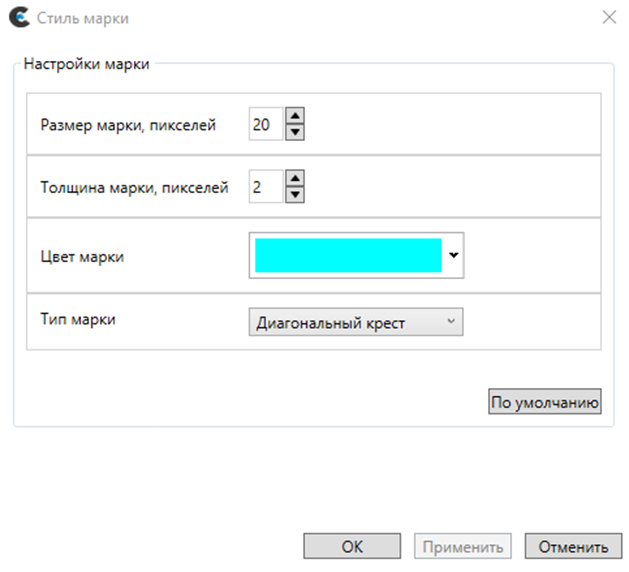
Для настройки стиля марки необходимо зайти во вкладку «Настройки» панели инструментов и нажать кнопку «Стиль марки».
Для настройки стиля марки необходимо зайти во вкладку «Настройки» панели инструментов и нажать кнопку «Стиль марки».
Во вкладке «Настройки» панели инструментов есть инструмент «Настройки», в котором можно изменить цвет, толщину инструмента «Линейка». Также можно поменять цвет выделенных объектов и включить функцию «Сплошная заливка выделения». При необходимости есть возможность поменять количество цифр после запятой в экспортируемых координатах точек объекта.

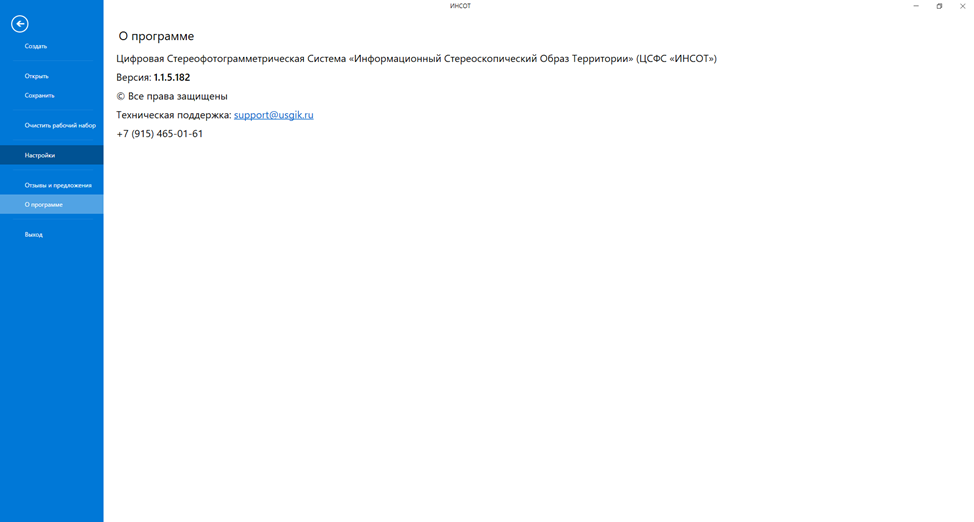
Для просмотра информации о программе и разработчике нужно выбрать пункт меню «Файл» => «О программе». Здесь также указана версия «ИНСОТ», номер которой важен при обращении в техническую поддержку.
«ИНСОТ» поддерживает русский и английский языки интерфейса. Для переключения между ними необходимо в окне пункта меню «Файл» => «Настройки» выбрать нужный язык из выпадающего списка.