
«ИНСОТ» позволяет отредактировать как загруженные векторные слои, так и созданные непосредственно в программе. После завершения редактирования слоя исходный файл на диске перезаписывается.
Для начала редактирования слоя нужно выбрать его в менеджере данных, нажать на него правой кнопкой мыши и указать «Начать редактирование». Слой будет отмечен значком
Для начала редактирования слоя нужно выбрать его в менеджере данных, нажать на него правой кнопкой мыши и указать «Начать редактирование». Слой будет отмечен значком

После завершения редактирования нужно нажать на слой правой кнопкой мыши и выбрать «Применить изменения» для сохранения внесенных изменений и перезаписи слоя или «Отменить изменения» для отмены. Оба действия, для страховки, спросят подтверждения пользователя.
Если необходимо работать в нескольких слоях, то их нужно включить на редактирование. Для этих слоев доступно только редактирование существующих объектов, а для выбранного векторного слоя – создание новых объектов. Выбор слоя осуществляется через список слоев на панели векторизации в разделе «Слои».
Если необходимо работать в нескольких слоях, то их нужно включить на редактирование. Для этих слоев доступно только редактирование существующих объектов, а для выбранного векторного слоя – создание новых объектов. Выбор слоя осуществляется через список слоев на панели векторизации в разделе «Слои».
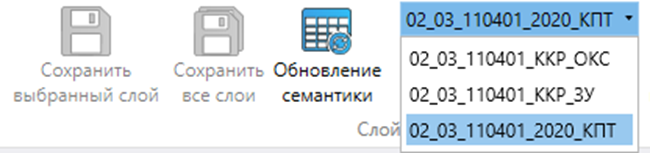
Для быстрого сохранения внесенных изменений доступны кнопки «Сохранить все слои» и «Сохранить выбранный слой». При нажатии кнопки «Сохранить все слои» будут сохранены слои, которые были на редактировании, но редактирование слоев при этом не завершится. С помощью кнопки «Сохранить выбранный слой» можно сохранить только целевой слой, который выбран для создания объектов.

Создание объектов выполняется с помощью инструмента «Создать» на вкладке «Векторизация» панели инструментов или нажатием горячей клавиши 2. При включении кнопки «Создать» будет активирован режим «Создать полигон». Нажав на стрелочку под основной кнопкой, будет предоставлена возможность выбора типа создаваемых объектов.
.
.
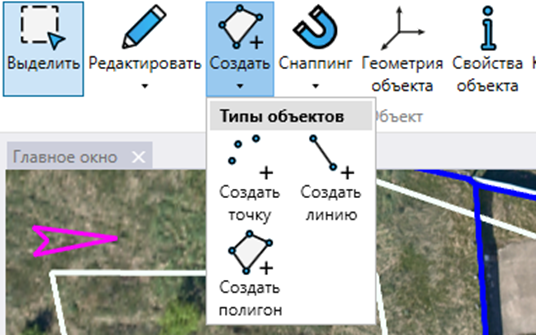
После выбора инструмента новые вершины добавляются нажатием правой кнопки мыши.
Тип марки для векторизации задается в группе инструментов «Марка». Рекомендуется использовать режим «Подвижная марка с нулевым параллаксом».
Для перемещения объектов или их вершин нужно включить инструмент «Редактировать». После активации этого инструмента включается режим «Редактировать» -> «Объект». Далее для перемещения объекта нужно выбрать его правой кнопки мыши и с зажатой правой кнопки мыши переместить в новое место.
Для перемещения вершин необходимо в режиме редактирования один раз щелкнуть правой кнопки мыши на объект и нажать горячую клавишу 5. Также можно включить режим редактирования «Вершины» с помощью стрелочки под кнопкой инструмента «Редактировать».
Тогда поверх вершин контура объекта отобразятся манипуляторы в виде ромбов. Для редактирования вершин необходимо выбрать один или несколько соответствующих манипуляторов правой кнопки мыши или рамкой, а также используя клавиши-модификаторы Shift (добавить манипулятор к ранее выделенным) и Ctrl (снять выделение с некоторых манипуляторов).
После выбора манипуляторов соответствующие им вершины можно удалить клавишей Delete, переместить с зажатой правой кнопки мыши или стрелками клавиатуры с нажатой клавишей Ctrl, изменить их высоту клавишами PgUp и PgDn с нажатой клавишей Ctrl.
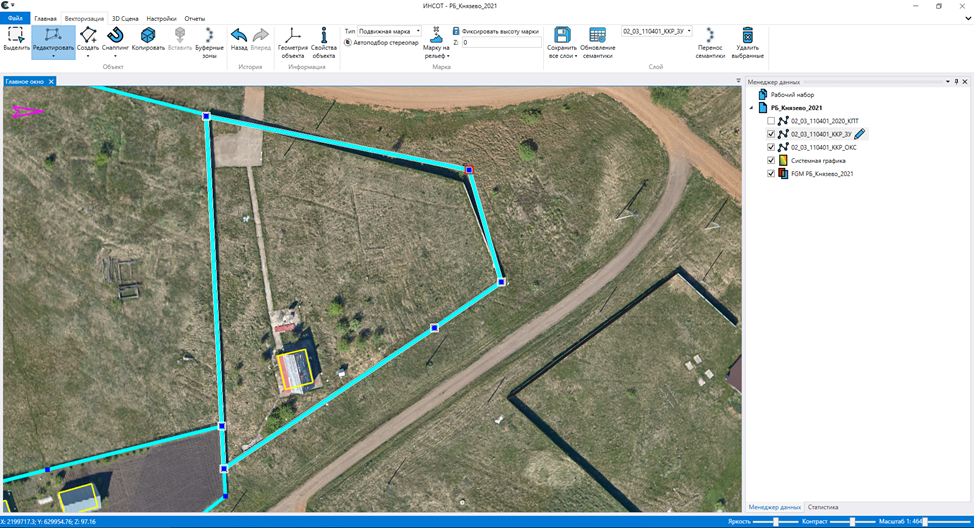
Для добавления новой вершины необходимо в режиме «Вершины» инструмента «Редактировать» нажать правой кнопки мыши на ребро, где вершина должна быть добавлена.
Для удаления объекта нужно нажать клавишу Delete или в режиме «Объект» инструмента «Редактировать» кнопку «Удалить выбранные» на вкладке «Векторизация».
Для копирования и вставки объекта в одном и том же слое или из слоя в слой необходимо выбрать объект и нажать горячие клавиши CTRL+C, CTRL+V или кнопки «Копировать», «Вставить» на вкладке «Векторизация» панели инструментов векторизации в режиме «Объект» инструмента «Редактировать».
Когда слой включен на редактирование, можно также внести изменения в семантику. Для этого необходимо выбрать нужную строку или объект в главном окне и поле для изменения. После изменений нужно нажать клавишу Enter.
Функция фиксации марки на заданной высоте включается в группе инструментов «Марка» вкладки «Векторизация».
Для удаления объекта нужно нажать клавишу Delete или в режиме «Объект» инструмента «Редактировать» кнопку «Удалить выбранные» на вкладке «Векторизация».
Для копирования и вставки объекта в одном и том же слое или из слоя в слой необходимо выбрать объект и нажать горячие клавиши CTRL+C, CTRL+V или кнопки «Копировать», «Вставить» на вкладке «Векторизация» панели инструментов векторизации в режиме «Объект» инструмента «Редактировать».
Когда слой включен на редактирование, можно также внести изменения в семантику. Для этого необходимо выбрать нужную строку или объект в главном окне и поле для изменения. После изменений нужно нажать клавишу Enter.
Функция фиксации марки на заданной высоте включается в группе инструментов «Марка» вкладки «Векторизация».
