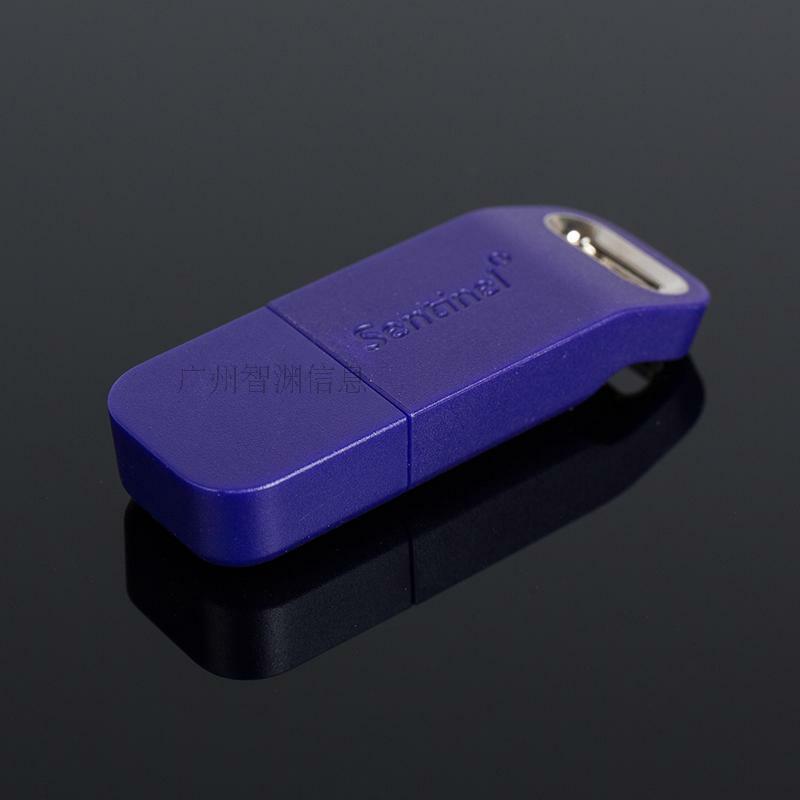
Программа «ИНСОТ» не запустится без наличия ключа защиты: аппаратного или программного. При попытке такого запуска будет выведено сообщение «Sentinel key not found (H0007)».
Если у Вас аппаратный ключ защиты (USB-флешка), то для запуска «ИНСОТ» достаточно просто вставить ее в компьютер. Аппаратный ключ работает на любом компьютере, его можно переносить.
Программный ключ устанавливается на конкретный компьютер и работает только на нем.
Для дистанционного обновления лицензии на аппаратном ключе необходимо выполнить следующий порядок действий:
Если у Вас аппаратный ключ защиты (USB-флешка), то для запуска «ИНСОТ» достаточно просто вставить ее в компьютер. Аппаратный ключ работает на любом компьютере, его можно переносить.
Программный ключ устанавливается на конкретный компьютер и работает только на нем.
Для дистанционного обновления лицензии на аппаратном ключе необходимо выполнить следующий порядок действий:
- Вставить аппаратный ключ в компьютер;
- Запустить утилиту «Обновление ключей ИНСОТ.exe» (можно получить по запросу в техническую поддержку);
- Выбрать «Сбор информации» => «Обновить существующий ключ защиты» => «Собрать информацию»;
- Сохранить файл с разрешением .c2v на компьютер и отправить в техподдержку;
- В ответ Вы получите файл формата .v2c;
- В этой же утилите перейти на вкладку «применить лицензию»;
- Выбрать файл обновления .v2c;
- Нажать кнопку «применить обновление»;
- Повторить пункты 3–4;
- Готово!
Для дистанционного обновления лицензии на аппаратном ключе Guardant необходимо выполнить следующий порядок действий:
1. Вставить аппаратный ключ в компьютер;
2. Запустить утилиту «Мастер лицензий Guardant» (можно получить по запросу в техническую поддержку);
3. В строке с ключом, на котором надо обновить лицензии, нажать кнопку «Установить обновление». Если кнопка «Установить обновление» не появилась, нужно нажать кнопку «Проверить наличие обновлений»;
4. Обновление ключа занимает несколько секунд, после обновления появится соответствующее сообщение об успешном обновлении ключа. Если состав лицензий на ключе, отображаемый в интерфейсе утилиты «Мастер лицензий Guardant» не изменился, необходимо перезапустить утилиту.
1. Вставить аппаратный ключ в компьютер;
2. Запустить утилиту «Мастер лицензий Guardant» (можно получить по запросу в техническую поддержку);
3. В строке с ключом, на котором надо обновить лицензии, нажать кнопку «Установить обновление». Если кнопка «Установить обновление» не появилась, нужно нажать кнопку «Проверить наличие обновлений»;
4. Обновление ключа занимает несколько секунд, после обновления появится соответствующее сообщение об успешном обновлении ключа. Если состав лицензий на ключе, отображаемый в интерфейсе утилиты «Мастер лицензий Guardant» не изменился, необходимо перезапустить утилиту.