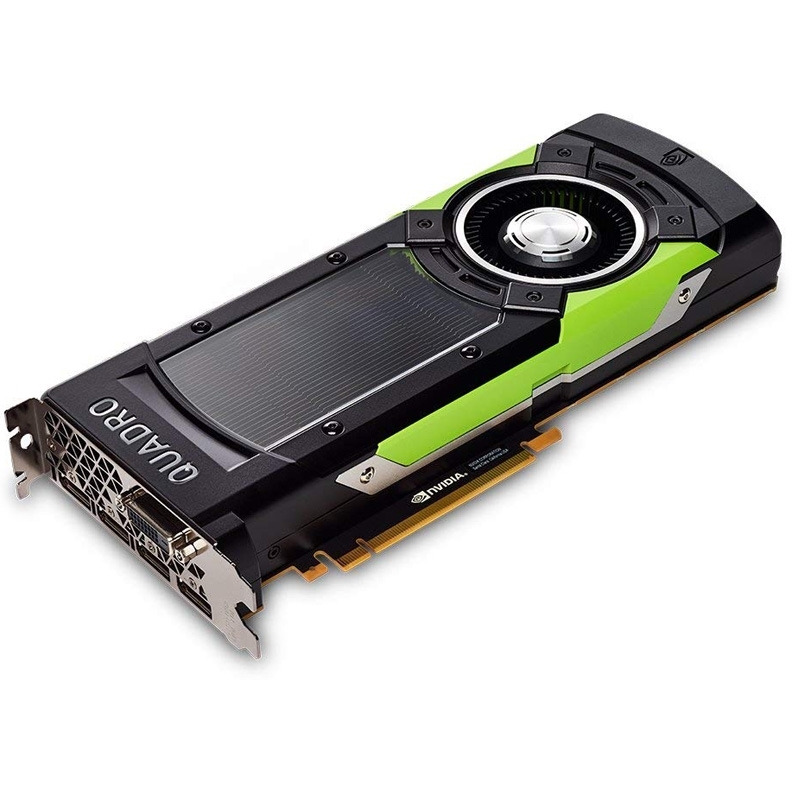
В некоторых конфигурациях ноутбуков и настольных компьютеров под управлением Windows 10 доступны несколько графических процессоров. Для работы с «ИНСОТ» требуется выбрать наиболее производительный вариант.
Для этого необходимо:
После выполнения шагов 1–10 «ИНСОТ» будет использовать указанный Вами графический процессор, оптимизируя производительность при следующем запуске.
Для этого необходимо:
- Нажать кнопку «Пуск»;
- Выбрать пункт меню «Параметры» («Настройки»);
- Выбрать раздел «Система»;
- Выбрать раздел «Дисплей»;
- В подразделе «Несколько дисплеев» выбрать «Настройка графики» («Дополнительные параметры графики»);
- Выбрать тип приложения – «Классическое приложение»;
- Нажать кнопку «Обзор», чтобы найти файл «Insot.exe» для добавления приложения;
- Нажать кнопку «Параметры»;
- Установить параметры графики в значение «Высокая производительность» – приложение запускается на самом мощном графическом процессоре, который чаще всего является внешним или дискретным графическим процессором;
После выполнения шагов 1–10 «ИНСОТ» будет использовать указанный Вами графический процессор, оптимизируя производительность при следующем запуске.